拦截猫 终身版 ⚠️ 限时开放
ABBYY
Winstep
TreeSize
WinRAR
GoodSync
MathType
拦截猫 终身版 ⚠️ 限时开放
ประวัติการค้นหา
คุณยังไม่ได้ล็อกอิน หลังจากล็อกอินจะได้รับประสบการณ์ที่ดีขึ้น
*กรุณาภายใน{{receiveCouponInfo.expire_at}}ใช้ก่อน*
คุณยังไม่ได้ล็อกอิน หลังจากล็อกอินจะได้รับประสบการณ์ที่ดีขึ้น



กฎกิจกรรม
1、เวลากิจกรรม:{{ info.groupon.start_at }} ~ {{ info.groupon.end_at }}。
1、เวลากิจกรรม:直至售完。
2、อายุการรวมกลุ่ม:{{ info.groupon.expire_days * 24 }}ชั่วโมง。
3、จำนวนคนในกลุ่ม:{{ info.groupon.need_count }}คน。
ข้อควรรู้การรวมกลุ่ม
1、ขั้นตอนการรวมกลุ่ม: เข้าร่วม/เริ่มกลุ่มซื้อและจ่ายเงินสำเร็จ - ภายในระยะเวลา จำนวนคนในกลุ่มครบตามที่กำหนด - รวมกลุ่มสำเร็จ!
2、หากไม่สามารถรวมคนตามจำนวนที่กำหนดภายในระยะเวลา การรวมกลุ่มจะล้มเหลว เงินที่จ่ายไปจะถูกคืน
3、จำนวนคนและระยะเวลากิจกรรมการรวมกลุ่มอาจแตกต่างกันในสินค้า โปรดดูกฎกิจกรรม
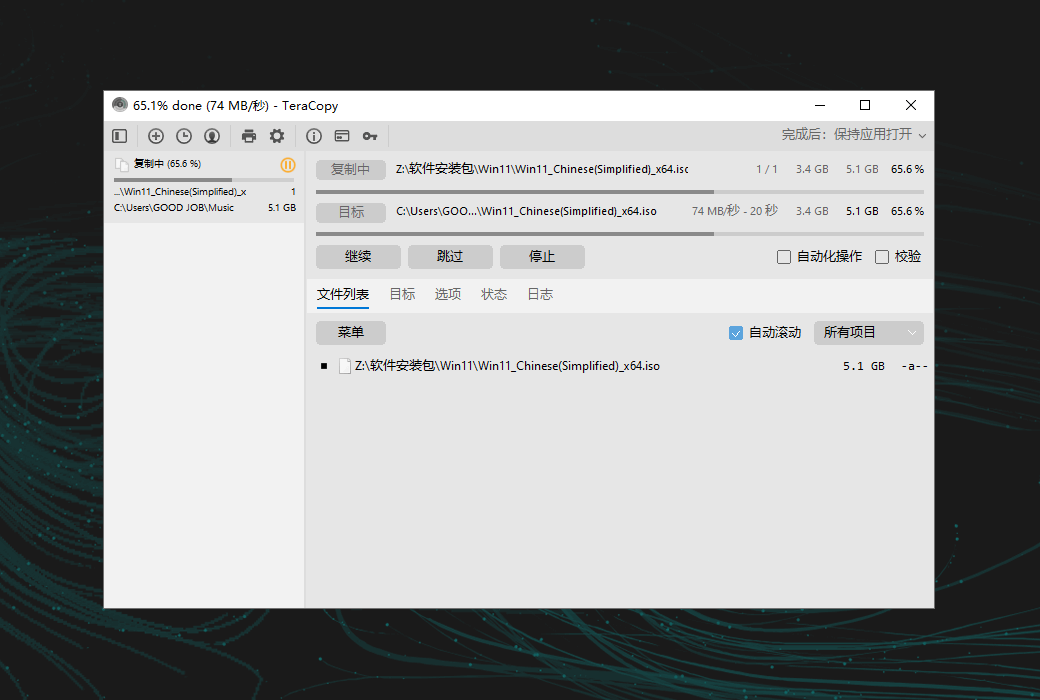
TeraCopy ช่วยเพิ่มความสามารถในการคัดลอกไฟล์และเคลื่อนย้ายพื้นฐานของระบบ Windows เพื่อลดความซับซ้อนของเครื่องมืองานจัดการไฟล์
ทุกอย่างอยู่ในการควบคุม
หากมีข้อผิดพลาดในการคัดลอก TeraCopy จะข้ามไฟล์ที่มีปัญหาโดยไม่ยุติการถ่ายโอนทั้งหมด นอกจากนี้ยังจะรอให้เครือข่ายหรืออุปกรณ์เชื่อมต่ออีกครั้ง คุณสามารถข้ามไฟล์ที่ไม่จำเป็นด้วยตนเองเพื่อลดเวลาในการถ่ายโอน หลังจากการถ่ายโอน, คุณสามารถลองอีกครั้งเฉพาะไฟล์ที่ล้มเหลวหรือข้าม.
อัตโนมัติ
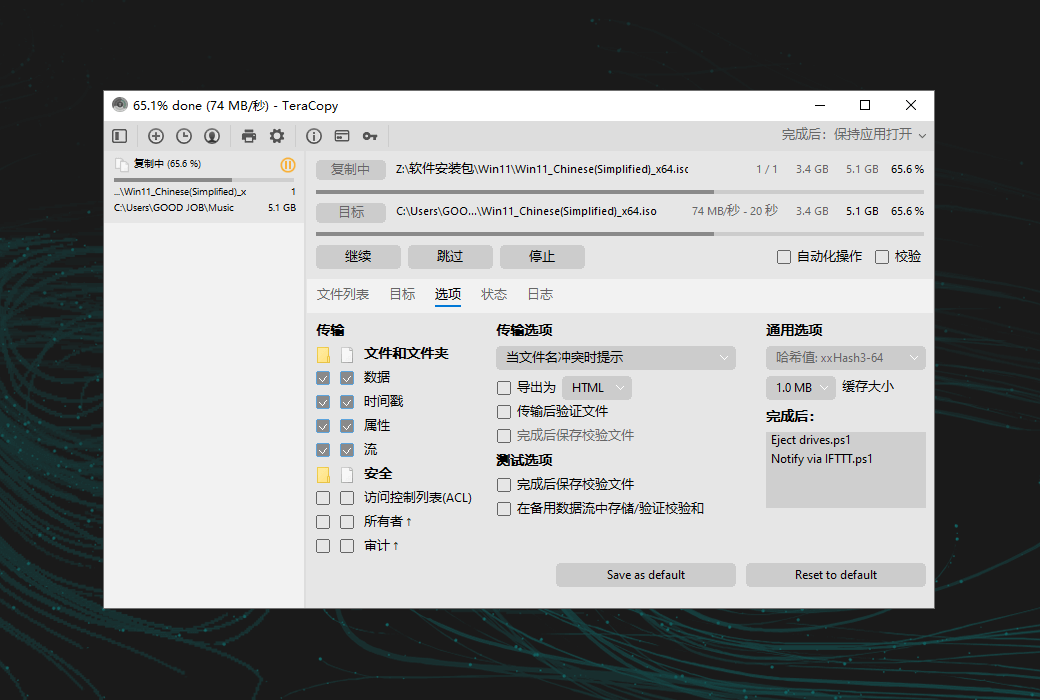
คุณสามารถจัดการความขัดแย้งของชื่อไฟล์อย่างแข็งขันและในการโอนแบบไม่ต้องใส่ใจ TeraCopy เปิดโหมด "ข้ามทั้งหมด" เพื่อป้องกันการหยุดชะงัก นอกจากนี้ยังสามารถตรวจสอบความสมบูรณ์ของไฟล์สร้างรายงานและไฟล์ checksum และเรียกใช้สคริปต์ PowerShell โดยอัตโนมัติเมื่อเสร็จสิ้น
การตรวจสอบเอกสาร
TeraCopy รองรับอัลกอริทึม checksum 17 แบบ (มากกว่า 50 รูปแบบ) รวมถึง CRC32, MD5, SHA1, BLAKE3, xxHash3 และอื่น ๆ ซึ่งจะช่วยตรวจสอบความสมบูรณ์ของไฟล์ มันสามารถตรวจสอบว่าแฟ้มปลายทางจะเหมือนกับแฟ้มต้นทาง, และยังสามารถสร้าง หรือตรวจสอบแฟ้ม checksum.
รายการแฟ้มโต้ตอบ
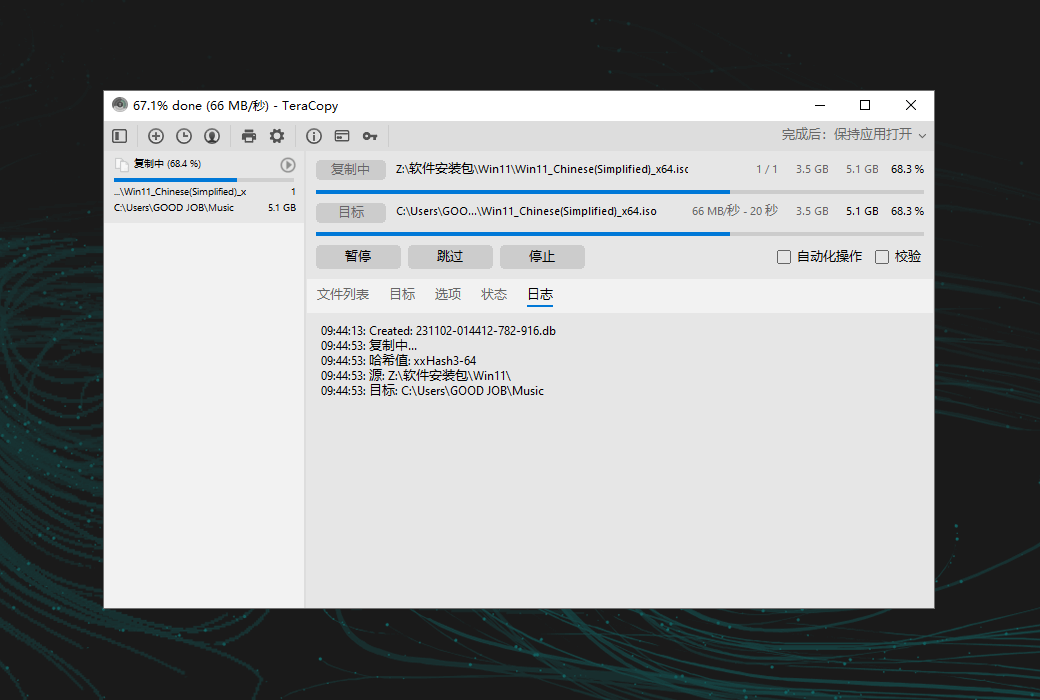
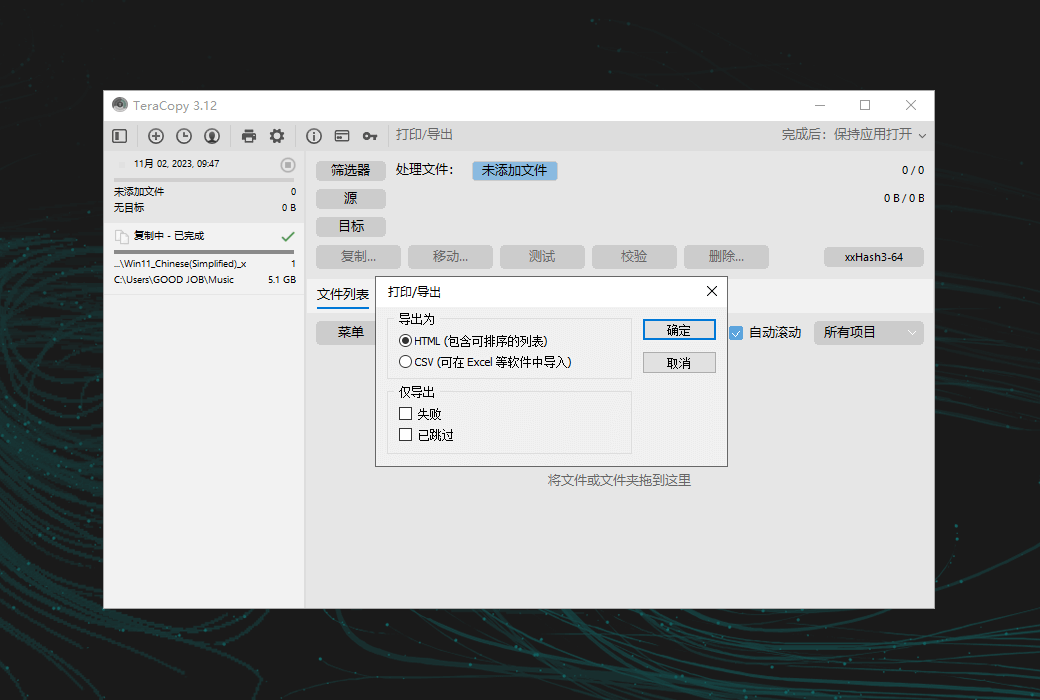
ใน TeraCopy รายการแฟ้มจะทำหน้าที่เป็นแฟ้มปูมบันทึก แสดงชื่อไฟล์ ขนาด แหล่งที่มา และเป้าหมาย checksum รวมถึงปัญหาใด ๆ ที่พบตลอดกระบวนการ TeraCopy Pro ช่วยให้สามารถแก้ไขรายการไฟล์และใช้รายการที่ไม่สนใจโดยอัตโนมัติเพื่อให้สามารถข้ามไฟล์ที่ไม่จำเป็น
คิวงานและประวัติ
TeraCopy ช่วยให้คุณสามารถต่อคิวการดำเนินการถ่ายโอนไฟล์หลาย ๆ ไฟล์เพื่อให้แน่ใจว่าพวกเขาทำงานทีละไฟล์แทนที่จะเริ่มการโอนหลายไฟล์พร้อมกัน นอกจากนี้ TeraCopy จะเก็บรายการงานทั้งหมดและไฟล์ที่เกี่ยวข้องไว้หลายวันเพื่อดูในภายหลังสำหรับการแก้ไขปัญหาหรือการอ้างอิงความต้องการ
สถานะการส่งผ่าน
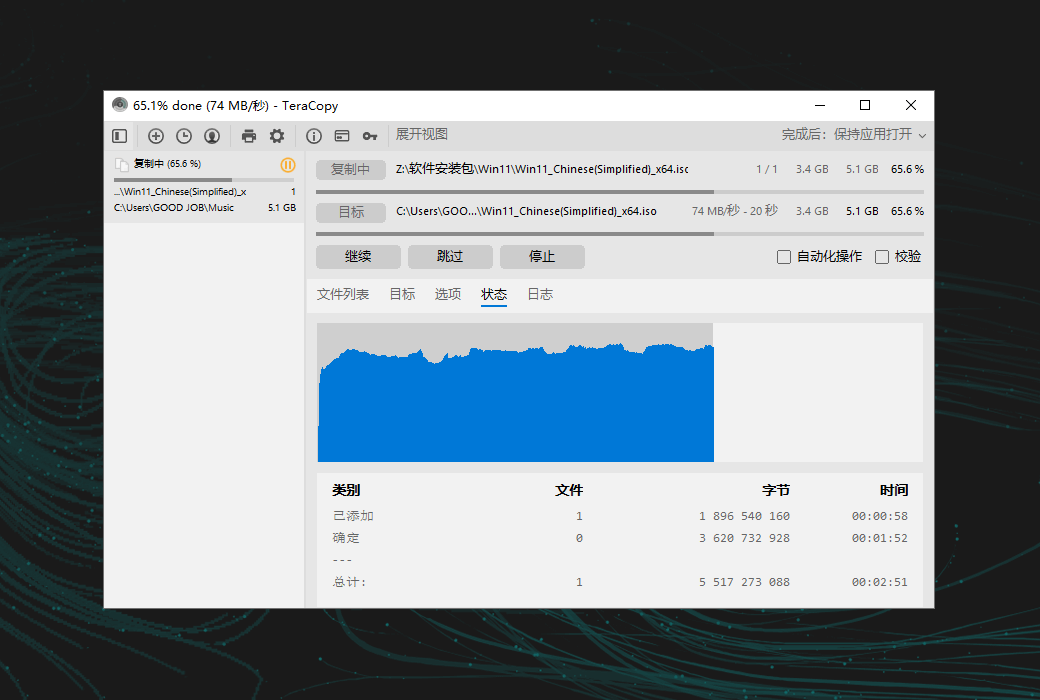
TeraCopy ให้ข้อมูลที่ครอบคลุมเกี่ยวกับความคืบหน้าของการถ่ายโอนรวมถึงแผนภูมิความเร็วจำนวนไฟล์ที่ข้ามหรือล้มเหลวความเร็วเฉลี่ยและเวลาที่เหลือให้เสร็จสมบูรณ์
ข้อมูลกำกับภาพ
TeraCopy ให้การกำหนดค่าที่หลากหลายเพื่อให้คุณสามารถเลือกข้อมูลเมตาที่เฉพาะเจาะจงที่คุณต้องการคัดลอกเช่นการประทับเวลาสตรีมและการอนุญาต ตัวอย่างเช่นคุณสามารถปรับแต่งกระบวนการถ่ายโอนไฟล์ตามความต้องการเฉพาะของคุณได้ด้วยตัวเลือกที่จะคัดลอกโครงสร้างโฟลเดอร์หรือใช้การประทับเวลาเท่านั้น
แฟ้มที่ถูกล็อค
TeraCopy ช่วยลดความซับซ้อนในการคัดลอกไฟล์ที่ถูกล็อคโดยใช้บริการ Windows ที่เพิ่มขึ้นและการคัดลอกเงาปริมาณ ด้วยวิธีนี้, การถ่ายโอนที่ราบรื่นและมีประสิทธิภาพเป็นไปได้แม้ในขณะที่ทำงานกับไฟล์ที่กำลังใช้หรือถูกล็อคโดยกระบวนการอื่น ๆ.
เชลล์
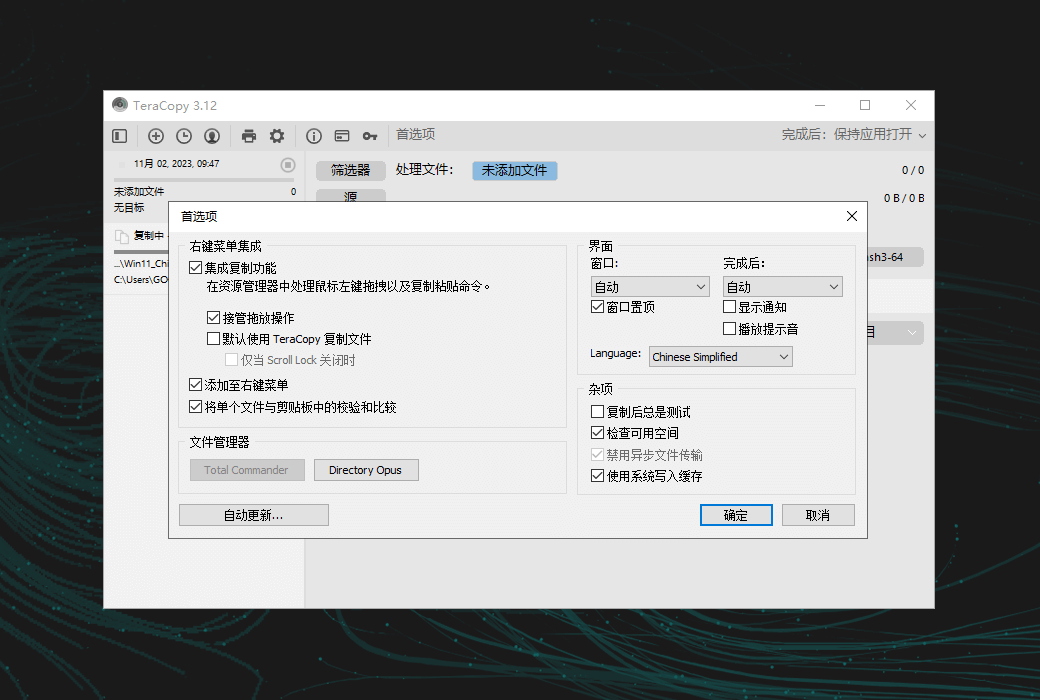
TeraCopy แทนที่ฟังก์ชันการคัดลอกและการเคลื่อนย้ายใน Explorer ได้อย่างราบรื่นช่วยให้คุณสามารถทำงานกับไฟล์ได้ตามปกติ นอกจากนี้ยังมีตัวเลือกในการแสดงกล่องโต้ตอบการยืนยันสำหรับการลากและวางแต่ละครั้งเพื่อป้องกันไม่ให้โฟลเดอร์ย้ายระหว่างตำแหน่งโดยไม่ได้ตั้งใจ
กระบวนการทำงานที่เร็วขึ้น
TeraCopy สะดวกในการติดตามไดเรกทอรีที่ใช้งานเมื่อเร็ว ๆ นี้แสดงโฟลเดอร์ที่เปิดอยู่ใน Explorer และ File Manager อื่น ๆ เพื่ออ้างอิงได้ง่าย รุ่น Pro ของ TeraCopy ช่วยให้คุณสามารถบันทึกโฟลเดอร์ใด ๆ ที่คุณชื่นชอบเพื่อให้สามารถเข้าถึงได้อย่างรวดเร็วและง่ายดายเมื่อจำเป็น
官方网站:https://codesector.com/teracopy
下载中心:https://teracopy.apsgo.cn
发货时间:24 小时自动发货
运行平台:Windows
界面语言:支持中文界面显示,多语言可选。
更新说明:厂商承诺一次购买,终身更新使用。
买前试用:购前可免费试用。
如何收货:购买后,激活信息会以邮件的形式发送到下单时的邮箱,同时可在个人中心,我的订单中查看对应的产品激活码。
设备数量:可安装 2 台电脑。
更换电脑:原电脑卸载,新电脑激活。
激活引导:待添加。
特殊说明:待添加。
参考资料:https://help.codesector.com/knowledge-bases/41-getting-started

เจรจาความร่วมมือ

เริ่มการถ่ายโอน
การดำเนินการคัดลอกไฟล์สามารถเริ่มต้นได้ด้วยวิธีการที่แตกต่างกัน
ลากและวาง
ลากและวางไฟล์ระหว่างหน้าต่าง Explorer หรือใช้คำสั่งคัดลอก / วาง (Ctrl + C, Ctrl + V) หน้าต่างนี้จะปรากฏขึ้นเพื่อให้คุณสามารถเลือกระหว่าง Explorer และ TeraCopy:
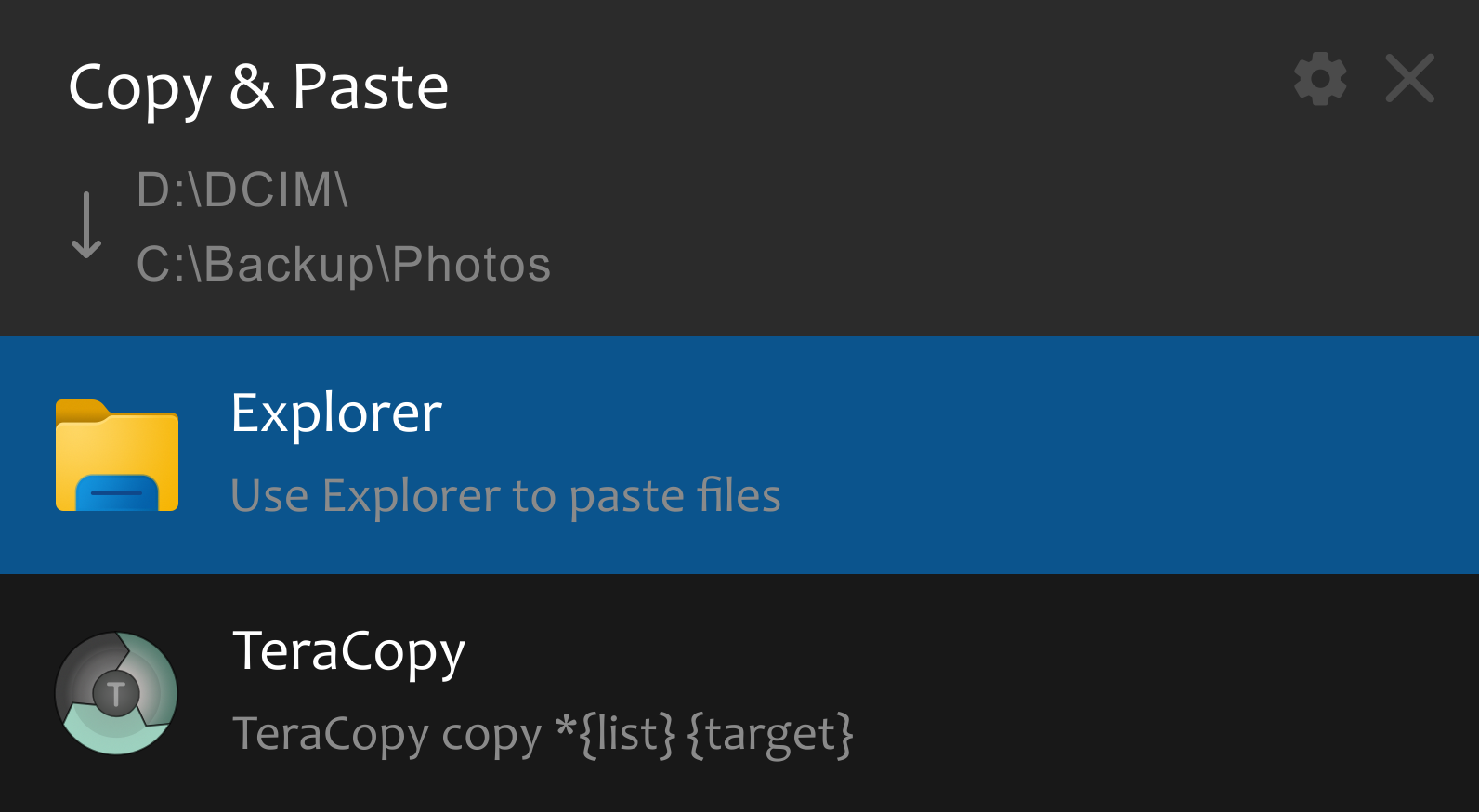
ข้ามหน้าต่างนี้และใช้ TeraCopy เสมอ
เมนูบริบทของ Explorer
เมนูเริ่มต้น
หมายเหตุ: คุณสามารถเพิ่มไฟล์เพิ่มเติมลงในรายการไฟล์ TeraCopy ได้ตลอดเวลาโดยใช้การลากและวาง
ซอฟต์แวร์ผู้บัญชาการรวม
หากต้องการใช้ TeraCopy ร่วมกับ Total Commander ให้คลิกปุ่ม Add ในหน้าต่างการกำหนดค่า TeraCopy เพื่อรวมปุ่ม
แคตตาล็อกงาน
คุณสามารถเพิ่มปุ่มที่กำหนดเองโดยใช้คำสั่งต่อไปนี้:
%ProgramFiles%\#TeraCopy\#TeraCopy.exe คัดลอก * {allfilepath_filem}{destpath}
%ProgramFiles%\#TeraCopy\#TeraCopy.exe มือถือ * {allfilepath_filem}{destpath}
กระบวนการคัดลอกไฟล์
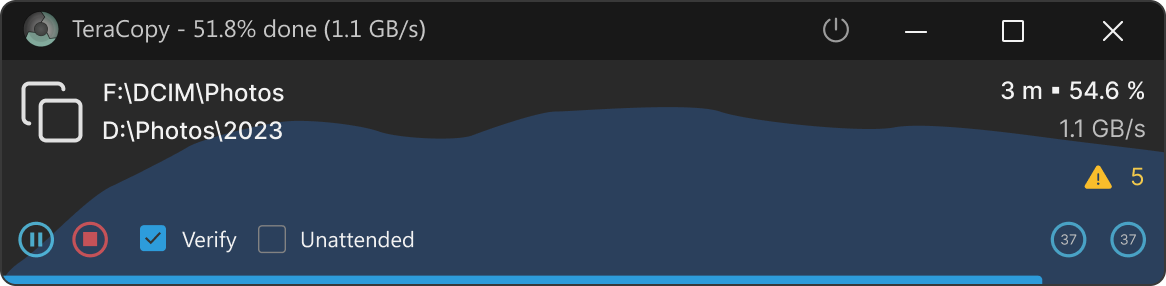
คุณสามารถหยุดชั่วคราวหรือหยุดการถ่ายโอนไฟล์ได้หากจำเป็นเช่นการรีสตาร์ท เพียงแค่รีสตาร์ท TeraCopy ในภายหลัง เปิดรายการไฟล์สุดท้าย และคลิกที่ปุ่ม Copy อีกครั้งเพื่อกู้คืน
TeraCopy จะคัดลอกไฟล์และคำนวณ checksum ทันที checksum เหล่านี้สามารถใช้ในภายหลังเพื่อตรวจสอบความสมบูรณ์ของไฟล์ที่คัดลอกหรือบันทึกเป็นไฟล์ checksum เช่น .md5 หรือ .sha
กระบวนการตรวจสอบเอกสาร
เพื่อให้แน่ใจว่าไฟล์ถูกเขียนอย่างถูกต้องคุณสามารถคลิกที่ "การตรวจสอบ"ปุ่ม
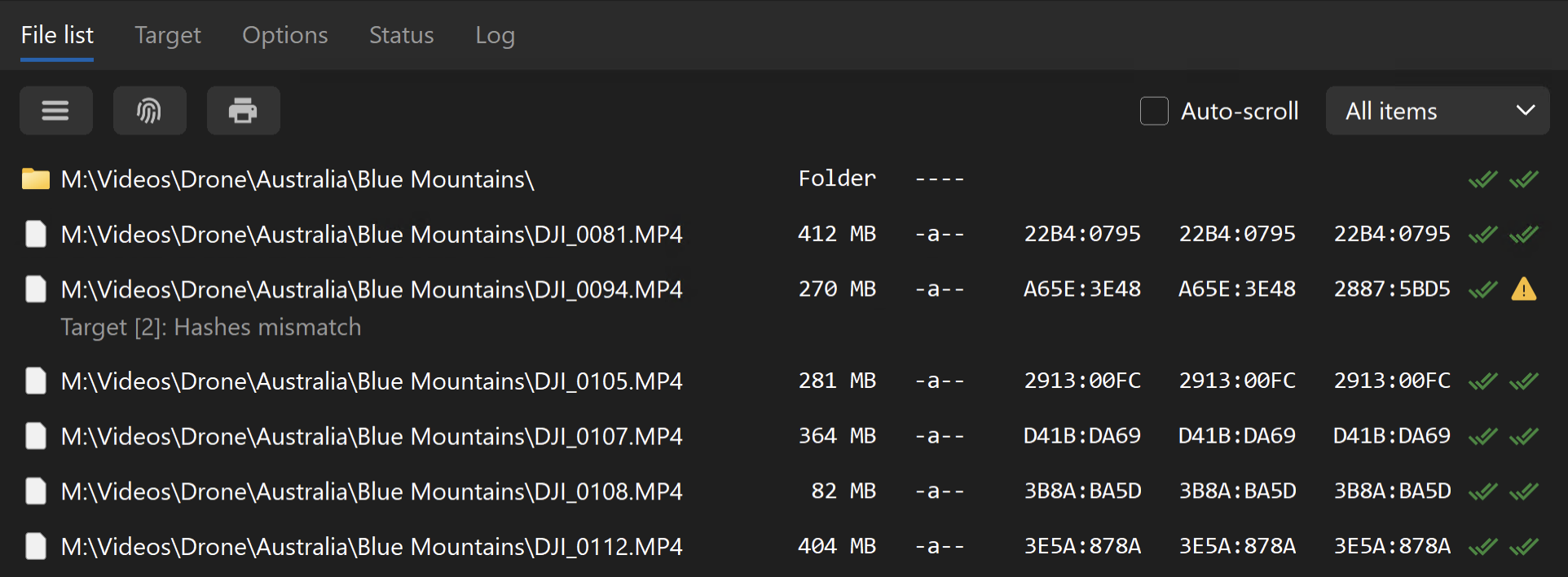
TeraCopy จะเริ่มอ่านไฟล์จากไดรฟ์เป้าหมายและคำนวณ checksum หลังจากนั้น checksum ของแฟ้มต้นทางและปลายทางจะถูกเปรียบเทียบ TeraCopy แสดงหน้าไฟล์ที่ตรวจสอบแล้วทำเครื่องหมายสองครั้งไอคอน และ checksum ที่ตรงกัน
คุณสามารถทำซ้ำกระบวนการตรวจสอบในภายหลังเพื่อให้แน่ใจว่าแฟ้มเป้าหมายยังคงไม่เสียหาย, แม้ว่าอุปกรณ์แหล่งที่มาไม่มีอยู่.
เมื่อเสร็จสิ้นกระบวนการแล้ว
เมื่อเสร็จสิ้นกระบวนการ TeraCopy จะให้ข้อมูลสรุปสถานะ ปุ่ม "ผลลัพธ์" ที่มุมบนซ้ายระบุสถานะโดยรวมและจะเปลี่ยนเป็นสีแดงหากตรวจพบข้อผิดพลาดใด ๆ ถัดจากปุ่มนี้จะแสดงจำนวนไฟล์ที่ถูกประมวลผลเรียบร้อยแล้ว แฟ้มที่มีข้อผิดพลาด และไฟล์ที่ข้ามไป
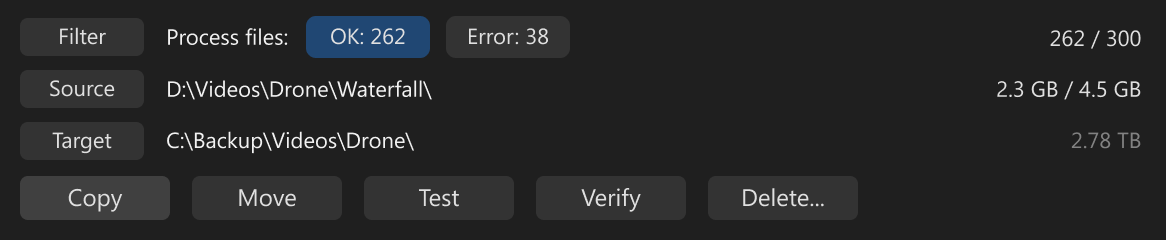
ในรายชื่อไฟล์ด้านล่างแต่ละไฟล์จะถูกทำเครื่องหมายด้วยไอคอนสถานะและข้อความที่ระบุผลลัพธ์ มีไฟล์ที่ไม่ถูกต้องที่จะแสดงไอคอนคำเตือนเน้นปัญหาเช่นไม่ตรงกันหรือการถ่ายโอนล้มเหลว ข้อความรายละเอียดด้านล่างแต่ละพาธของแฟ้มอธิบายลักษณะเฉพาะของข้อผิดพลาดใด ๆ ที่จะช่วยให้คุณระบุสิ่งที่ผิดพลาด
หลังจากเสร็จสิ้นกระบวนการ TeraCopy สามารถบันทึกไฟล์ checksum สร้างรายงานและเรียกใช้สคริปต์ PowerShell โดยอัตโนมัติ หากต้องการตั้งค่าให้เปิดแท็บ "ตัวเลือก"。
หากต้องการบันทึกไฟล์ checksum ด้วยตนเองให้คลิกหลังจากขั้นตอนการตรวจสอบบันทึกแฮชปุ่มหรือใช้ปุ่มที่มีไอคอนลายนิ้วมือในแถบเครื่องมือรายการไฟล์
การแก้ไขปัญหา
ปัญหาส่วนใหญ่เกิดจาก "การเข้าถึง" เนื่องจากสิทธิ์ของผู้ใช้ไม่เพียงพอสอบถามถูกปฏิเสธ"ข้อผิดพลาด
ตรวจสอบสิทธิ์ผู้ใช้
ตรวจสอบให้แน่ใจว่าบัญชีของคุณมีสิทธิ์ที่จำเป็น:
ทำงานในฐานะผู้ดูแลระบบ
เรียกใช้ TeraCopy ในฐานะผู้ดูแลระบบสามารถแก้ปัญหาการเข้าถึง:
การดำเนินการทดลองใหม่อีกครั้ง
คลิกที่ปุ่มถัดไป
เลือกแฟ้มที่คุณต้องการประมวลผล:
คลิก " อีกครั้งคัดลอก" หรือ "เคลื่อนย้าย"ปุ่ม
หมายเหตุ: TeraCopy จะไม่ตรวจสอบไฟล์ใหม่ที่ถูกเพิ่มไปยังแหล่งข้อมูลตั้งแต่การดำเนินการครั้งล่าสุด มันจะทำงานเฉพาะไฟล์จากงานเดิมเท่านั้น